

Первый обмен — от доступа до двух подписей
Начните с доступа к своей организации в Диадоке. Проверьте электронную подпись и полномочия подписанта, выберите готового к обмену контрагента и согласуйте первый документ. Затем настройте связь между ящиками, загрузите файл, сверьте реквизиты, подпишите и отправьте. После отправки откройте документ и проверьте результат: доставлен ли он, выполнены ли необходимые действия получателя и есть ли все требуемые подписи. Ниже разберём этот путь в веб-версии на примере договора.
До входа в сервис подготовьте:
- Реквизиты
ИНН своей компании или ИП и контрагента; для организаций — также нужный КПП.
- Подписант
Сведения о подписанте: кто подписывает документ и на каком основании.
- Подпись и МЧД
Действующий сертификат квалифицированной электронной подписи — КЭП; для представителя — МЧД, когда она требуется.
- Рабочее место
Компьютер с интернетом, браузером и настроенными средствами работы с подписью.
- Первый документ
Сценарий проверки: первый документ, получатель и ожидаемый результат.
Регистрация пользователя, доступ к организации и право подписи — разные вещи. После регистрации сотруднику нужны доступ к компании и полномочия для подписания. Возможности сервиса описаны на странице о системе Диадок.
Шаг 1. Определить документы и участников обмена
Начните с одного готового к ЭДО партнёра и привычного документа — например, согласованного договора оказания услуг.
Назначьте, кто готовит файл, проверяет реквизиты и условия, подписывает и контролирует ответ. Один человек может выполнять несколько задач. Заранее определите, кто свяжется с получателем при задержке.
Установленная структура
Затем выберите формат. Формализованный документ — XML с установленной структурой. Сведения о сторонах и суммах записаны в определённые поля для автоматической обработки. Расширения .xml недостаточно: файл должен соответствовать применимому формату.
Готовый файл
Неформализованный документ передают готовым файлом, например договором в PDF, если обязательный формат не установлен, а расширение разрешено сервисом. PDF не заменяет обязательный XML: электронный счёт-фактуру нужно передавать в утверждённом формате ФНС.
Далее используем договор в PDF, который стороны собираются подписать через Диадок. Учебные данные не используйте для реальной отправки: отправляйте документ по настоящей сделке.
Шаг 2. Проверить подпись и полномочия
Руководитель или ИП
Если руководитель ООО действует без доверенности или ИП подписывает лично, используется соответствующая КЭП руководителя или предпринимателя. МЧД для подписания за себя не нужна. Для обычного малого бизнеса такие сертификаты выдаёт УЦ ФНС или его доверенные лица.
Сотрудник или представитель
Если подписывает сотрудник или другой представитель, в рассматриваемом обмене нужны его собственная КЭП физического лица и машиночитаемая доверенность — МЧД. Проверьте право подписывать выбранные документы: должность бухгалтера сама по себе таких полномочий не даёт.
Перед отправкой убедитесь, что:
- сертификат выдан подписанту, действует, не отозван и доступен на рабочем месте;
- подписант имеет доступ к нужной организации и право подписи в Диадоке;
- необходимая МЧД действует, не отозвана и содержит подходящие полномочия;
- для работы в веб-версии МЧД зарегистрирована в Диадоке и доступна подписанту.
Порядок основан на статьях 17.2 и 17.3 закона № 63-ФЗ «Об электронной подписи». Подробнее об оформлении — на странице КЭП для электронного документооборота.
Шаг 3. Подключить организацию и настроить доступы
Начните подключение Диадока со входа в веб-версию: https://diadoc.kontur.ru/
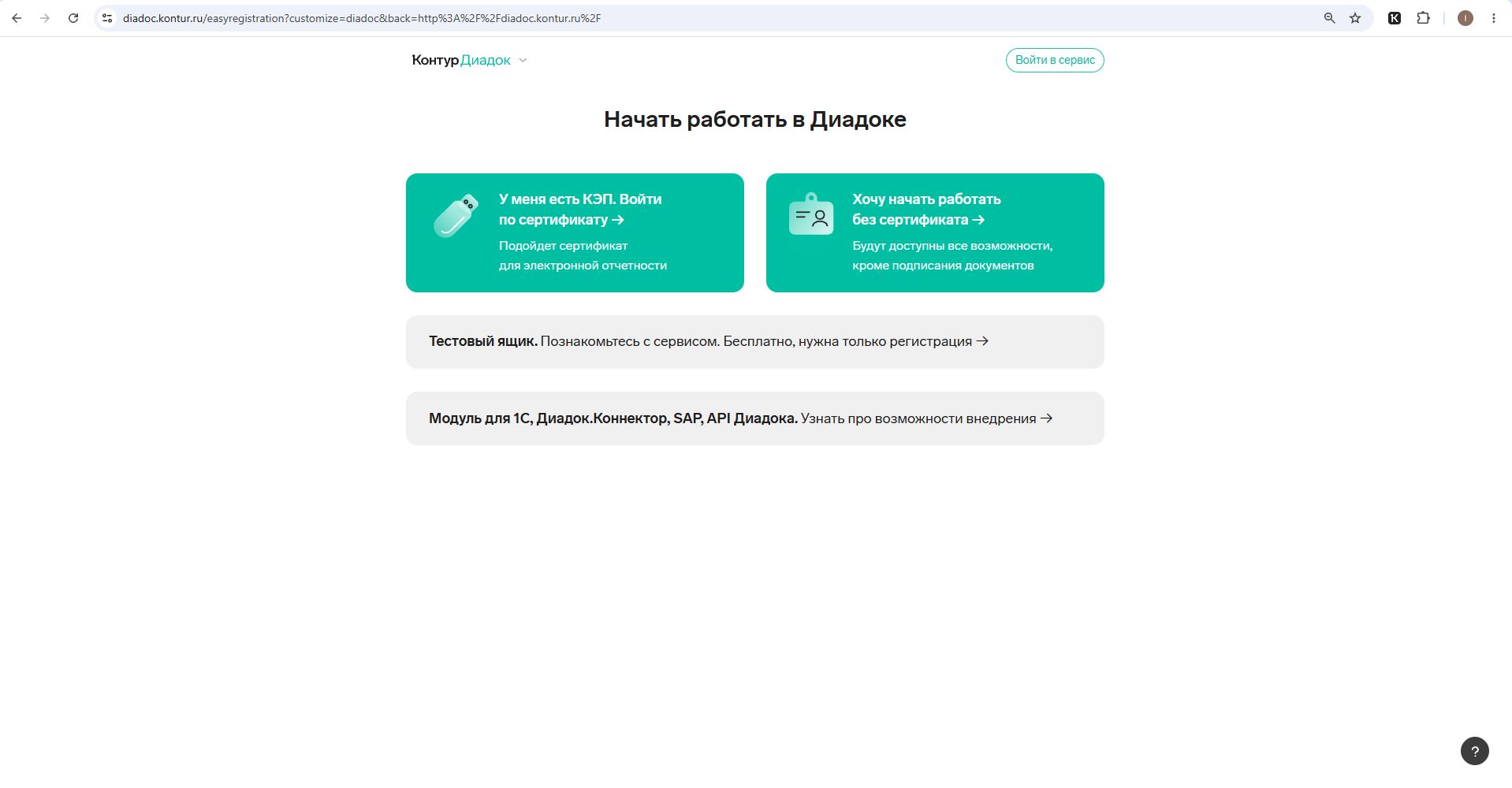
Если компания уже работает в Диадоке, войдите в свою учётную запись или зарегистрируйтесь как пользователь. Запросите доступ к ящику компании — заявку подтвердит администратор. Если организацию подключают впервые, руководитель или ИП регистрирует её в сервисе со своей КЭП. Затем сотрудникам назначают доступы и права.
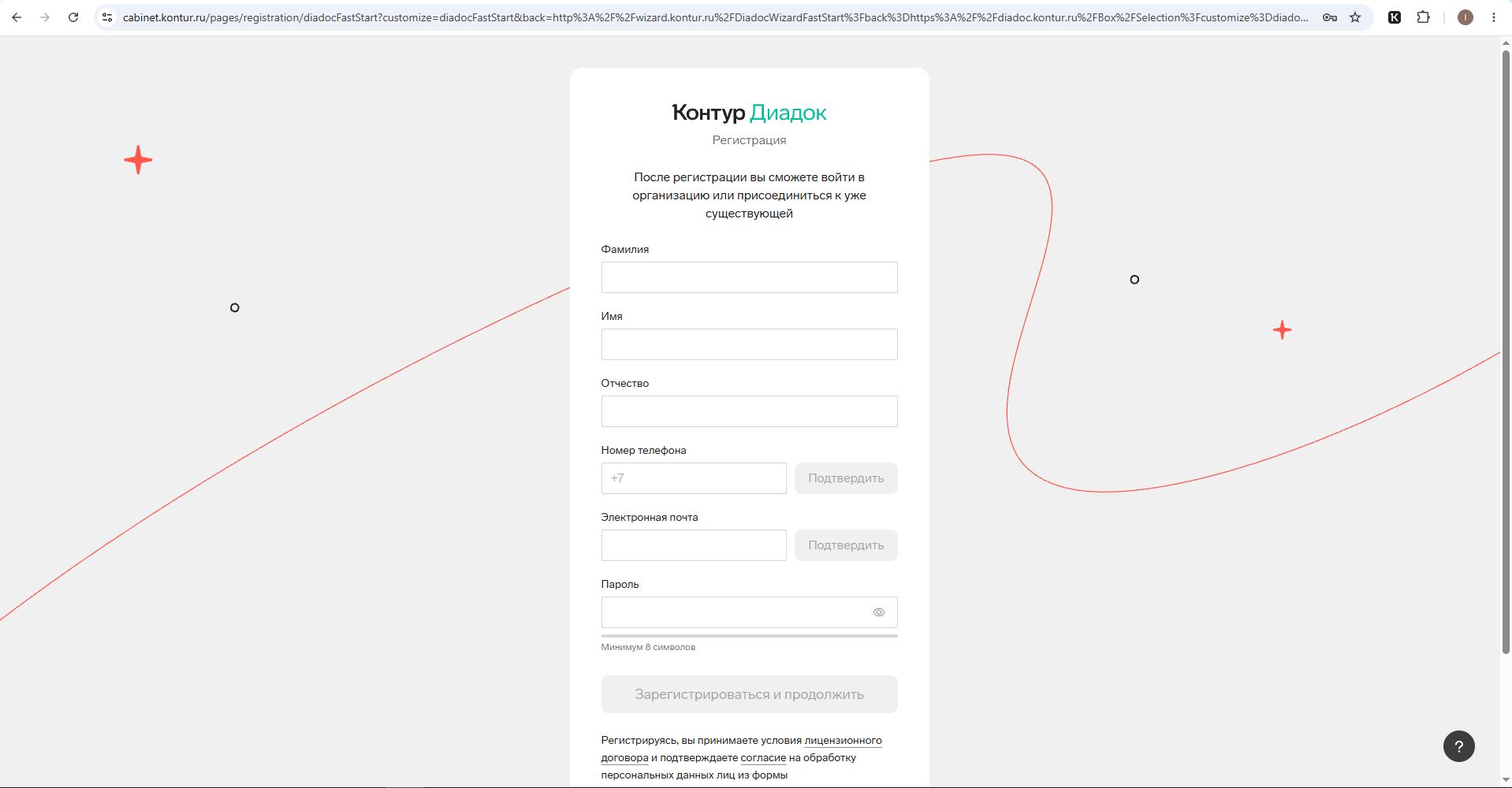
Выберите нужное ООО или ИП. Сверьте наименование, ИНН, КПП и остальные реквизиты со стороной договора.
В карточке сотрудника настройте «Уведомления на почту»: о входящих документах, приглашениях и результатах обработки. При необходимости подтвердите адрес по письму сервиса.
Скриншоты ниже сделаны в тестовом ящике. Они показывают интерфейс, а не подтверждают отправку или подписание реальных документов.
Шаг 4. Пригласить контрагента и проверить роуминг
Уточните у партнёра оператора ЭДО и идентификатор нужного ящика. У компании может быть несколько ящиков у разных операторов, поэтому одного ИНН недостаточно.
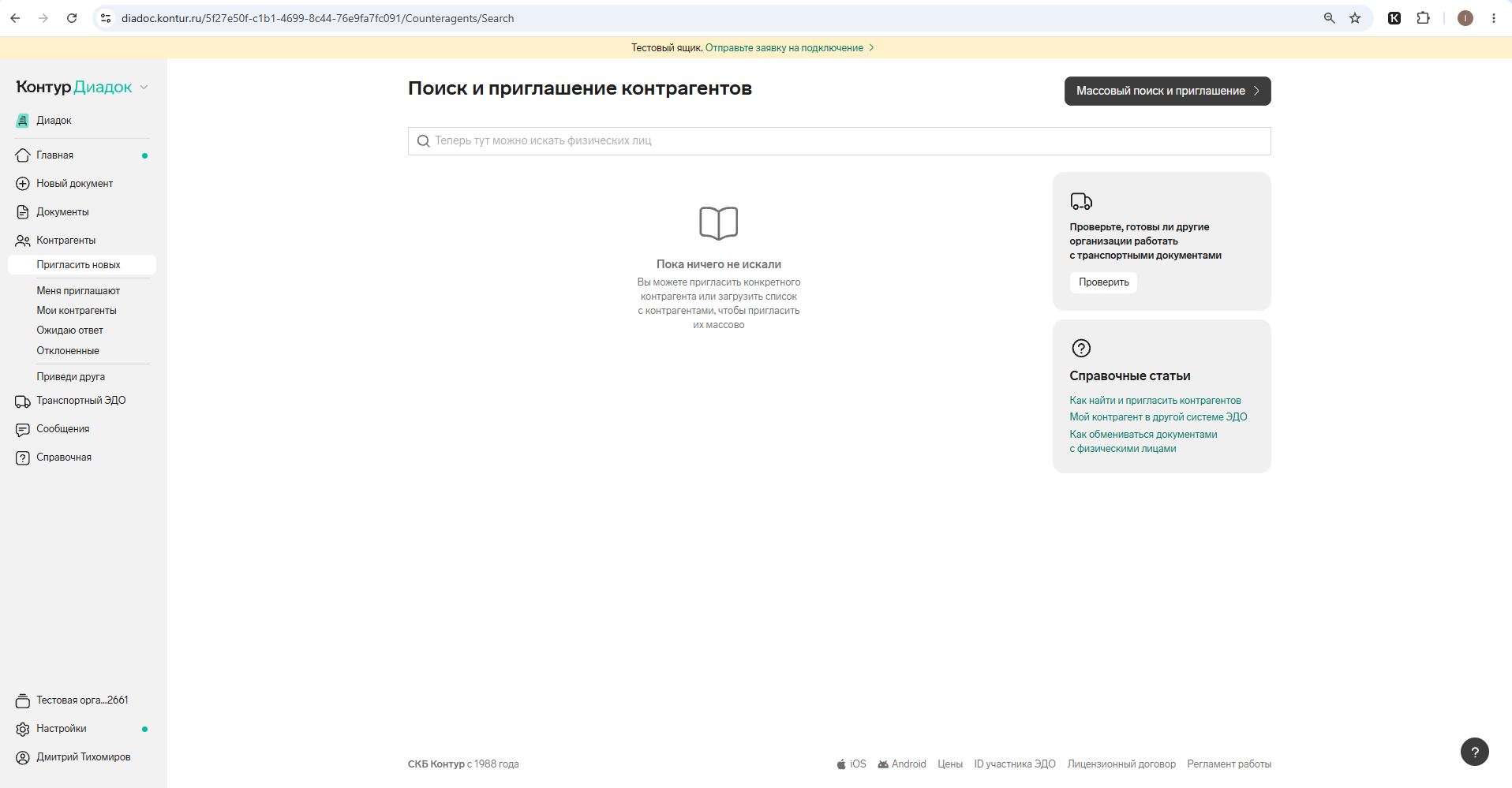
Контрагент работает в Диадоке
Попросите партнёра принять приглашение. Если приглашает он, проверьте раздел «Меня приглашают». После принятия организация должна появиться в «Мои контрагенты». Приглашение в «Ожидаю ответ» не подтверждает готовность связи.
Внутри Диадока есть исключение: если партнёр разрешил обмен без приглашений, в его карточке отображается «Автосвязь». Такого контрагента можно добавить без ожидания принятия приглашения. Предупредите ответственного о первой отправке.
Контрагент использует другого оператора
Понадобится роуминг — связь между системами. Найдите партнёра по ИНН, уточните ящик и проверьте предложенный сервисом способ подключения. При автороуминге отправляют приглашение и ждут принятия. Если требуется настройка, подают заявку и дожидаются подтверждения готовности связи.
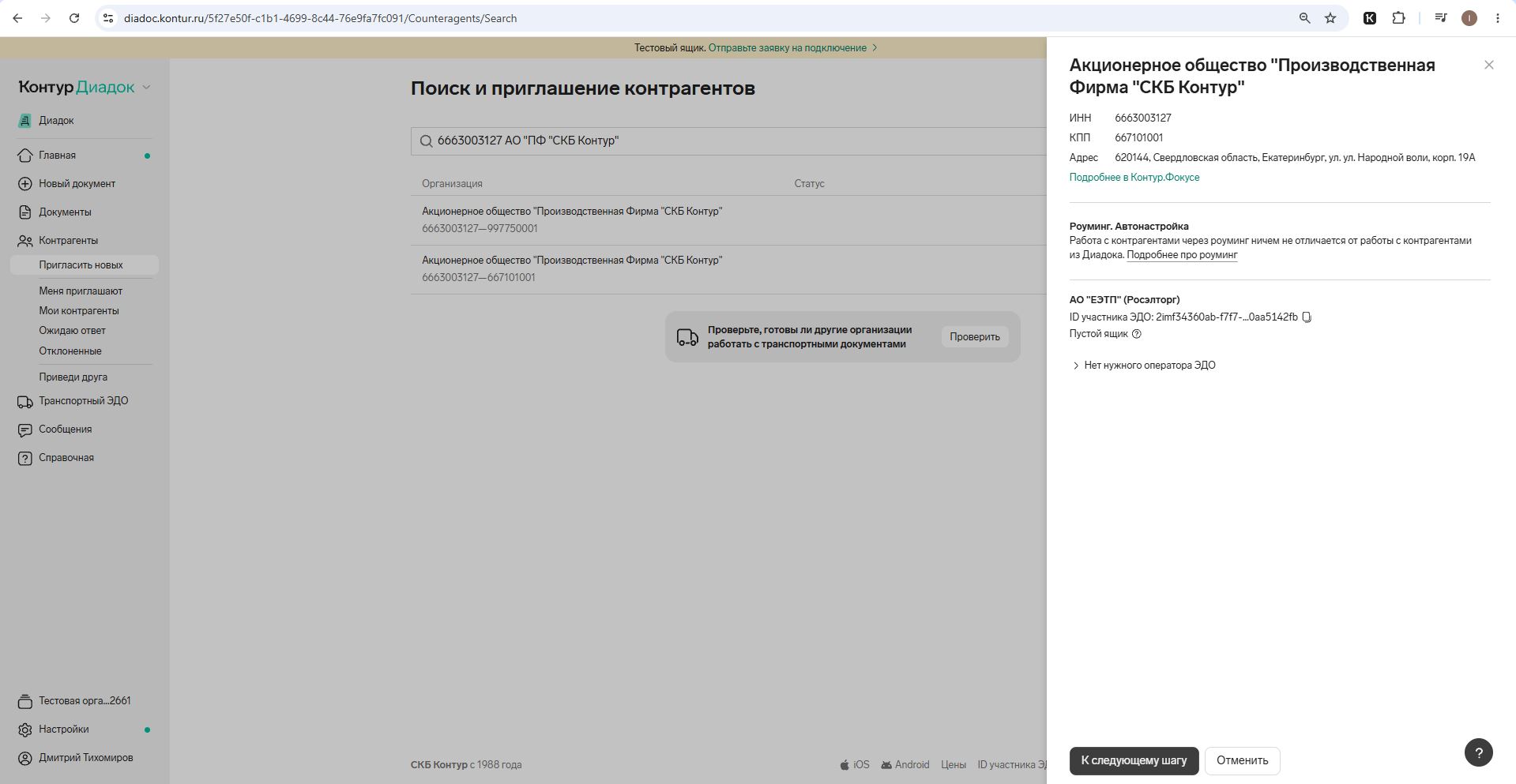
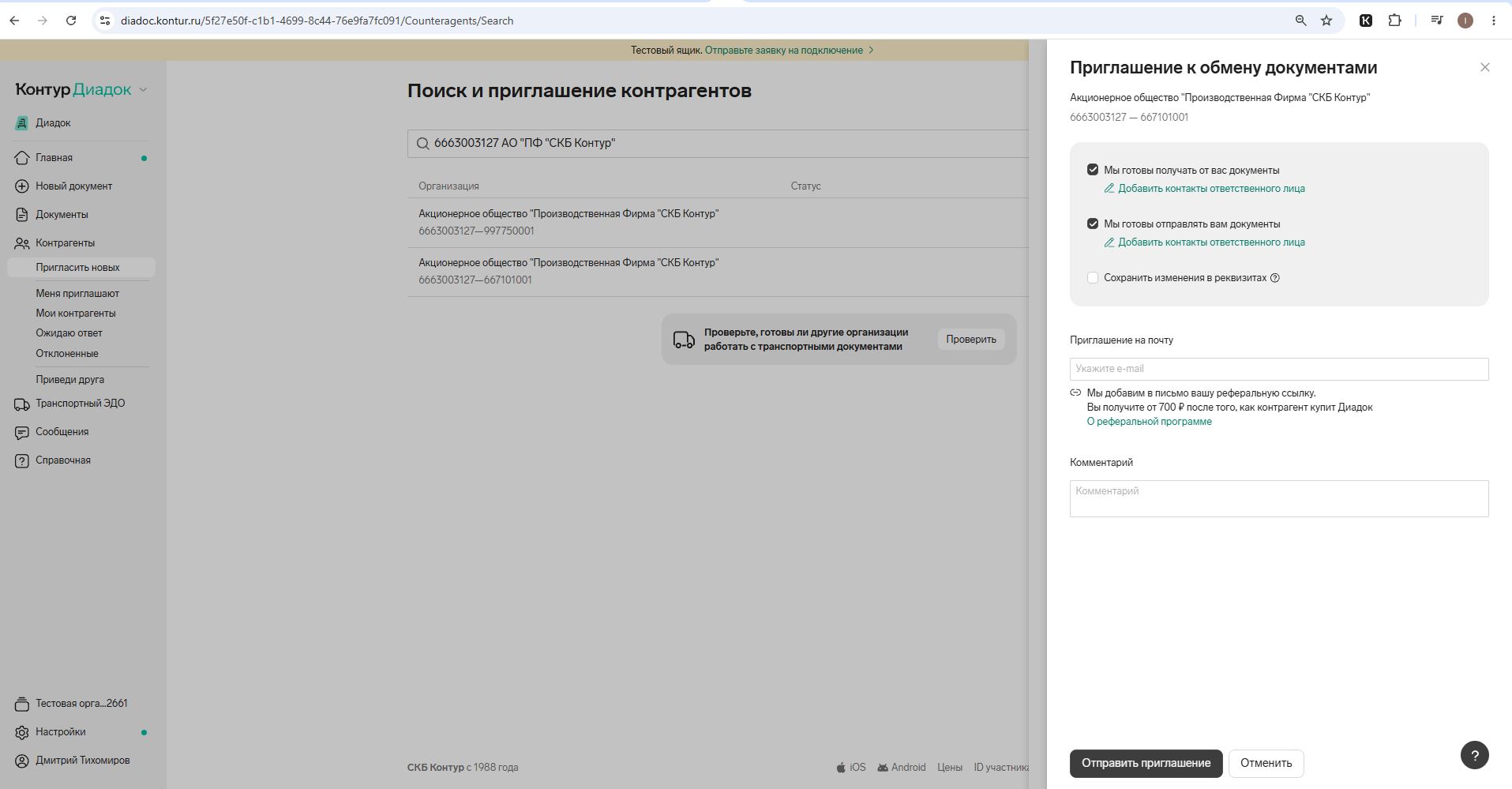
Уточните поддержку вида документа, формата и ответных действий: наличие оператора в списке партнёров не означает мгновенного подключения любого обмена. Подробности — на странице роуминга между операторами ЭДО.
Шаг 5. Согласовать порядок обмена
Чтобы переход на электронный документооборот с контрагентами не остановился на первом договоре, согласуйте пять вещей: виды документов, форматы, ответственных, срок обработки и порядок исправлений. Например: договоры передаём в PDF, срок ответа — два рабочих дня. Это пример договорённости, не общий срок по закону.
Отдельное бумажное соглашение не всегда обязательно. Учитывайте требования к документу и условия действующего договора. Для электронных счетов-фактур, в частности, нужно согласие сторон и совместимость технических средств. Форму согласования выбирают с учётом применимых правил.
Сообщение партнёру можно составить так:
«Добрый день! Предлагаем с [дата] обмениваться [виды документов] в формате [формат] через ЭДО. Наш оператор — Диадок, ИНН/КПП — [данные], идентификатор — [ID]. Первый документ — [название, номер]. Просим обработать его в течение [срок]. Замечания направляйте [контакт]. Подтвердите ваш ящик и ответственного за обмен».
Замените данные в квадратных скобках перед отправкой.
Шаг 6. Подготовить и отправить первый документ
Разберём, как отправить первый документ через Диадок, на нашем примере: ООО «Компания А» передаёт ООО «Компания Б» договор оказания услуг № 17 от 23.10.2026. Договор должны подписать обе стороны. Условные реквизиты не вводите в реальную отправку.
Загрузить и проверить файл
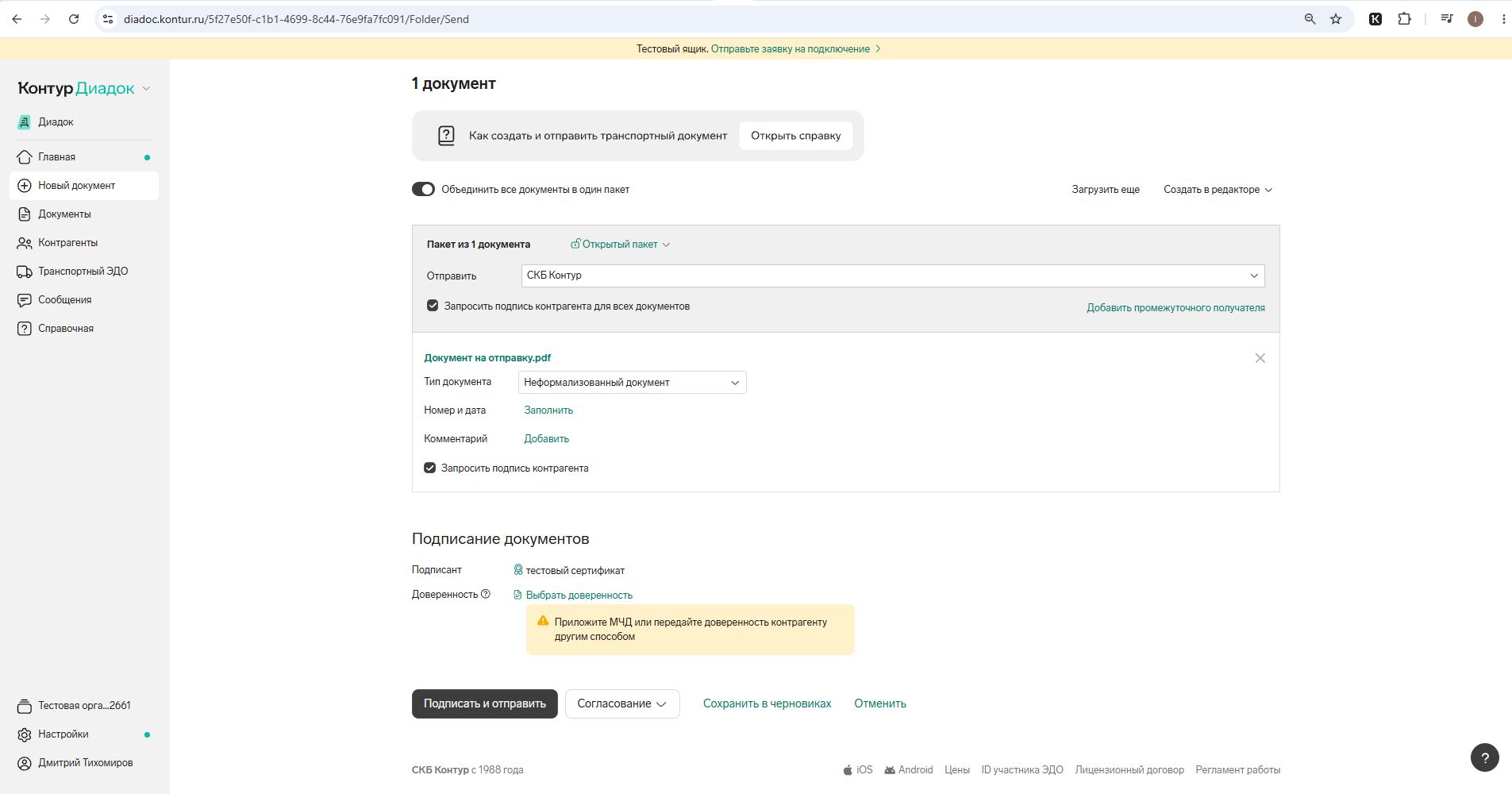
Нажмите «Новый документ» и загрузите согласованный PDF с компьютера. Договор готовят вне сервиса; редактор Диадока для него не требуется. Проверьте доступность отправки по тарифу.
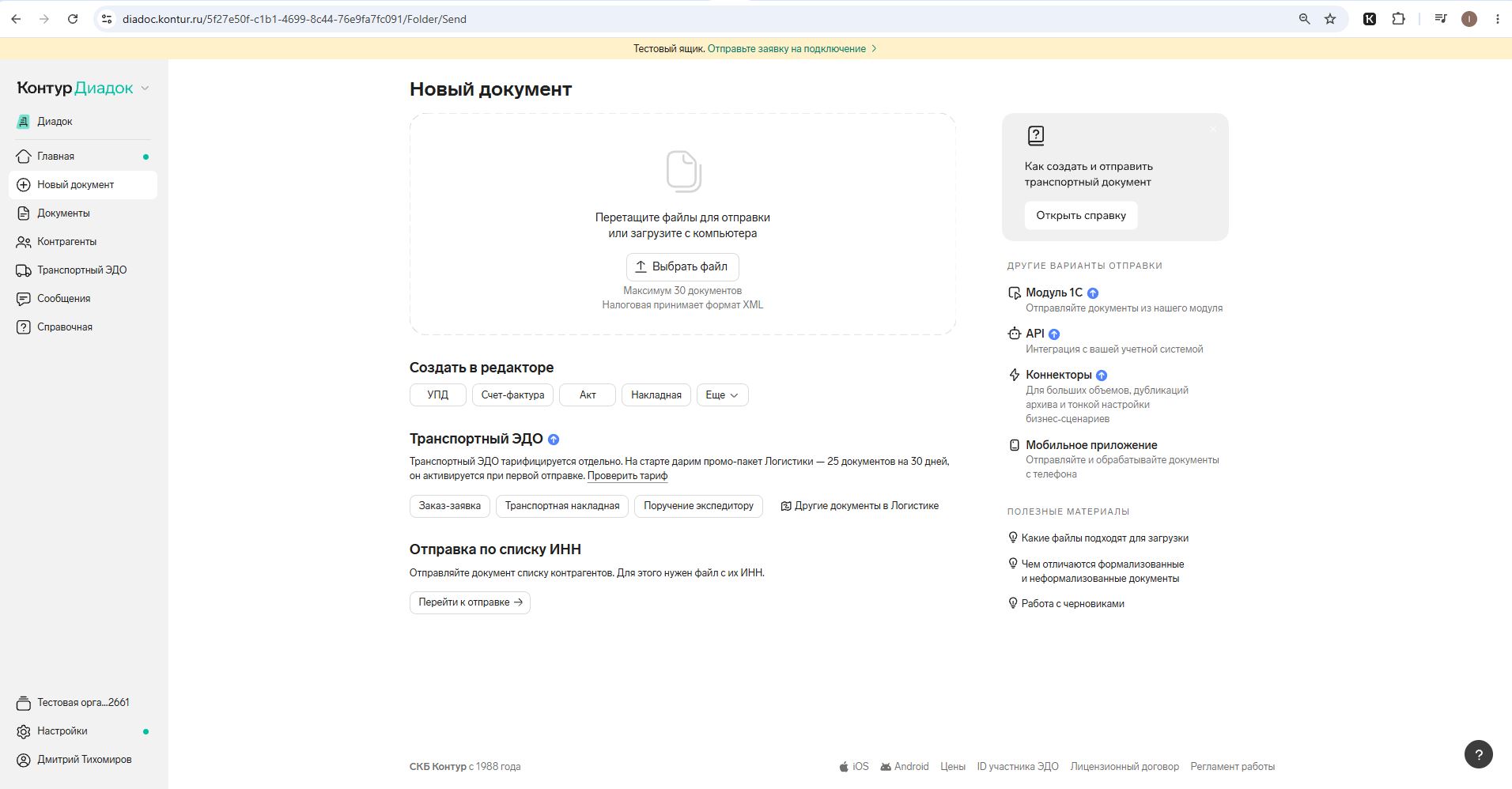
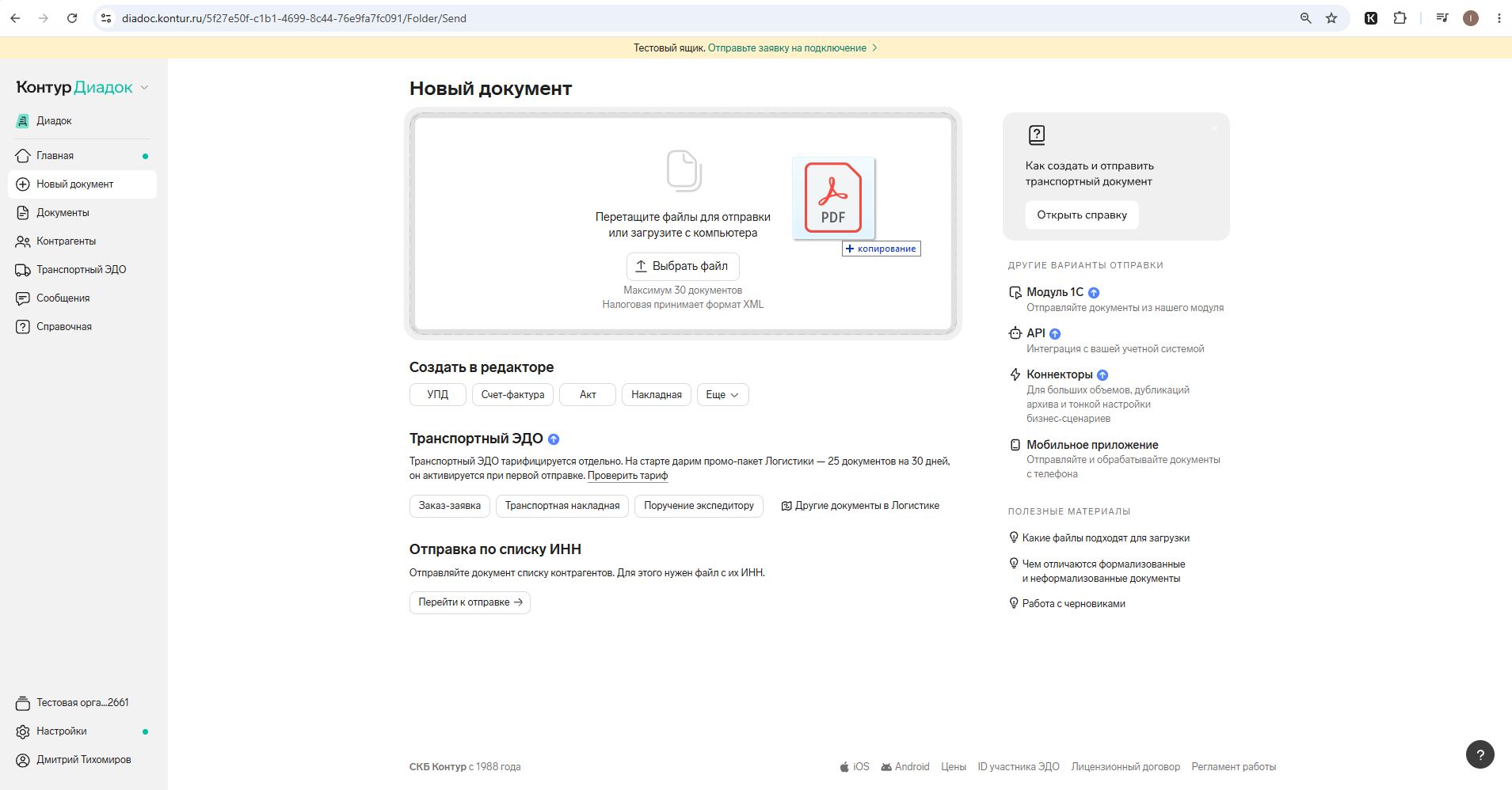
Выберите согласованный ящик получателя и заполните запрошенные сведения о документе. Откройте загруженный файл и проверьте:
- наименования и реквизиты обеих сторон;
- номер, дату и предмет договора;
- сроки, стоимость и порядок оплаты;
- условие об НДС, включая ставку и сумму, если применимо;
- наличие всех страниц и приложений;
- подписанта и основание его полномочий.
Заменяйте ошибочный файл до подписания. После отправки порядок исправлений зависит от состояния документа.
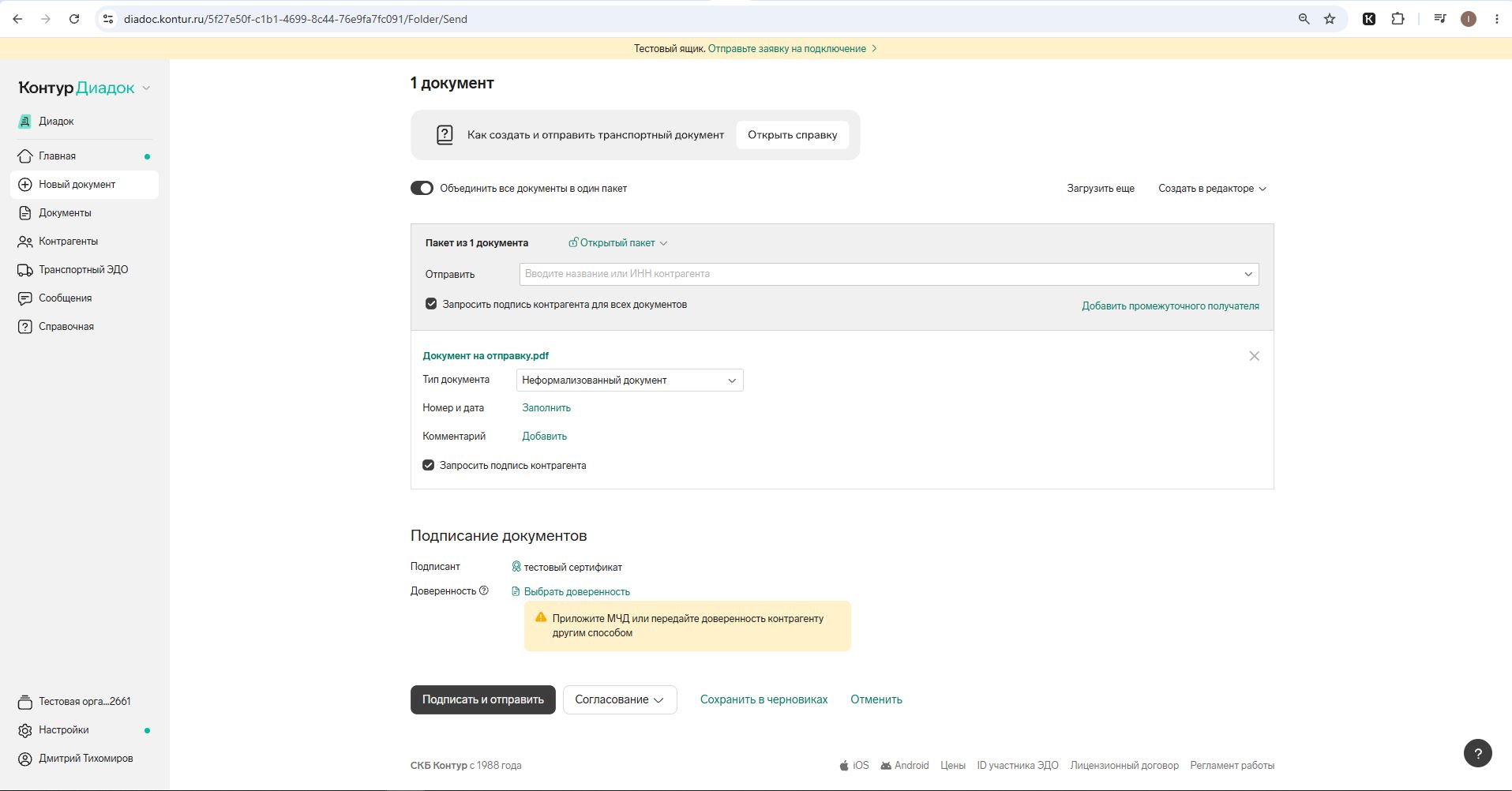
Подписать и отправить
Для выбранного договора включите запрос подписи получателя. Если у исполнителя нет права подписи, передайте файл уполномоченному подписанту.
Подписант проверяет сертификат и, когда требуется, МЧД, затем выполняет команду «Подписать и отправить». Найдите документ в «Исходящих», проверьте получателя, версию и вашу подпись. При ошибке выясните судьбу первой отправки до новой.
Шаг 7. Убедиться, что обмен завершён
После отправки откройте документ и посмотрите, что с ним произошло. Доставка означает, что файл попал в ящик контрагента. Подтверждение получения ещё не говорит о том, что его прочитали или согласовали: порядок такого подтверждения зависит от вида документа. Подпись показывает, что получатель подписал документ своей электронной подписью. Если пришёл отказ, прочитайте причину и обсудите с партнёром, что делать дальше.
Не каждому документу нужны две подписи: это зависит от его типа и правил обмена. Например, электронный счёт-фактуру обрабатывают по специальной процедуре, а не по правилам двустороннего договора.
Доставлен — ещё не значит подписан
В нашем примере дождитесь статуса «Подписан контрагентом». Откройте договор и проверьте обе подписи: вашу и получателя. Их проверка должна пройти успешно, а сам договор не должен быть аннулирован. Если за компанию подписал представитель, проверьте и его МЧД, когда она нужна. Не ориентируйтесь только на отметку о завершении: обмен может закончиться и отказом.
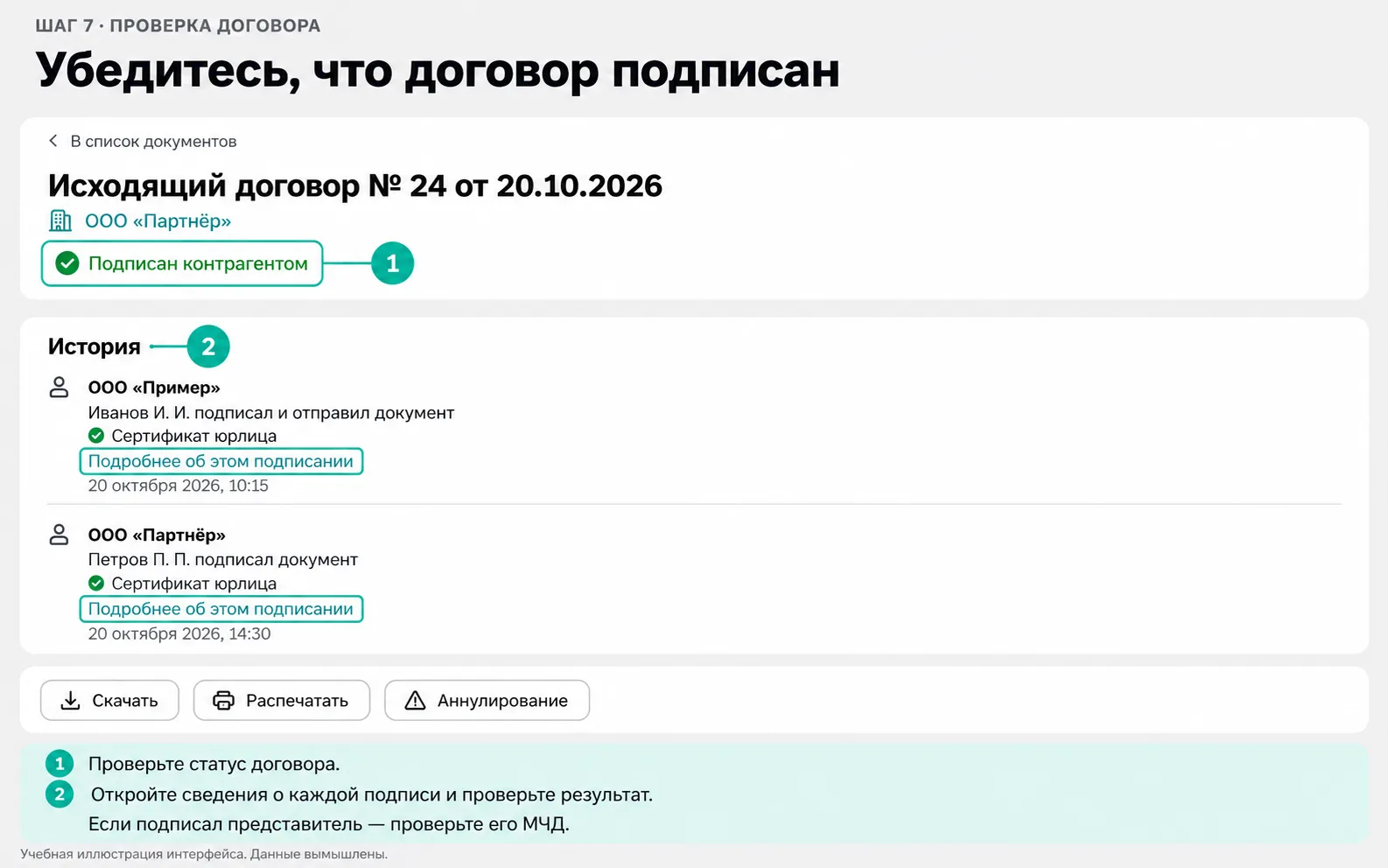
Скачайте электронный договор вместе с файлами подписей и храните их вместе. В меню скачивания выберите «Документ с подписями». Если нужны ещё и протоколы передачи и другие материалы обмена, выберите «Документооборот целиком». Сохраняйте этот комплект в течение срока хранения, установленного для вашего документа.
Распечатка с отметкой о КЭП удобна для чтения, но не заменяет электронный оригинал с подписями.
Что делать, если первый обмен не прошёл
Сначала прочитайте сообщение сервиса и определите, на каком действии возникла проблема.
Черновик можно исправить до подписания. Для отправленного или подписанного документа выбирайте исправление, корректировку либо аннулирование с учётом его вида и состояния. Новая отправка не отменяет предыдущую, а запрос аннулирования ещё не означает, что оно состоялось. PDF исправляют в исходном файле вне редактора Диадока.
Порядок действий разобран в статье об аннулировании и повторной отправке документов.
| Признак | Что проверить | Следующий шаг |
|---|---|---|
| Контрагент не найден | ИНН, оператора, идентификатор | Уточните данные у партнёра; при другом операторе проверьте роуминг. |
| Приглашение не принято | Ящик и ответственного получателя | Попросите партнёра проверить приглашение в нужном ящике. |
| Не видна подпись | Выполнено ли подписание; чей сертификат выбран | Откройте сведения о подписях. Если сертификат недоступен до отправки, проверьте рабочее место. |
| Недостаточно прав | Организацию, доступы, право подписи и МЧД | Обратитесь к администратору; полномочия проверяйте отдельно от настроек. |
| Неверный формат | Расширение, версию XML, обязательные поля | Исправьте исходный файл или сформируйте документ в актуальном формате. |
| Получатель отказал | Причину отказа и согласованную версию | Обсудите замечания и порядок действий с исходным документом. |
Когда подключать 1С и помощь специалиста
Если документов немного, с Диадоком удобно работать через браузер. Подключение к 1С стоит рассмотреть, когда обмен становится регулярным и приходится дважды вводить одни и те же данные. Интеграция также может пригодиться, если нужно сопоставлять товары поставщиков со своим справочником или проверять статусы документов прямо в учётной базе.
Перед подключением выясните, какая у вас версия платформы и конфигурации 1С, где размещена база и есть ли в ней доработки. По этим данным можно проверить, подойдет ли модуль вашей системе. Например, поддержка модуля Диадока для 1С 7.7 прекращена с 1 сентября 2026 года.
О том, как настроить ЭДО в учётной системе, читайте в инструкции по подключению Диадока к 1С. После установки проверьте полный маршрут: создание документа, отправку, ответ получателя и отображение статуса в базе.
Если нужна помощь с подключением, Айти Лион Контур поможет подключить Диадок, настроить модуль 1С и проверить обмен с контрагентом.
Вопросы и финальная проверка
Можно ли начать без 1С?
Да, через веб-версию с загрузкой готовых файлов.
Что делать, если у контрагента другой оператор?
Уточнить ящик и проверить роуминг для нужного вида документа.
Кто вправе подписывать?
Руководитель, ИП лично или представитель с необходимыми полномочиями, собственной КЭП и МЧД, когда она требуется.
Нужна ли подпись получателя?
Это определяется документом и правилами обмена. В нашем примере договора — нужна.
Как проверить завершение?
Посмотреть итоговый статус, требуемые подписи и служебные подтверждения; исключить отказ, ошибки и аннулирование.
Финальный чек-лист
Теперь вы знаете, как начать использовать ЭДО. Перед регулярным обменом проверьте:
- Выбраны документ, допустимый формат и готовый контрагент.
- Проверены организация отправителя, реквизиты и ящик получателя.
- Назначены ответственные, доступы и уведомления.
- КЭП и полномочия подписанта проверены; МЧД подготовлена, если нужна.
- Связь с контрагентом установлена, поддержка нужного обмена подтверждена.
- Согласованы сроки ответа и действия при замечаниях.
- Первый документ прошёл нужные этапы, подписи и итог проверены.
- Электронный оригинал, подписи и подтверждения доступны для хранения.